Windows 10 / 11 Update dauerhaft per Registry deaktivieren
! ACHTUNG !
Ich möchte Ausdrücklich darauf Hinweisen, das dies auf eigene Gefahr durchgeführt wird und ich nicht für folgeschäden an System oder Daten verantwortlich gemacht werden kann und verweise HIER auf meinen Haftungsausschluss.
Schritt 1:
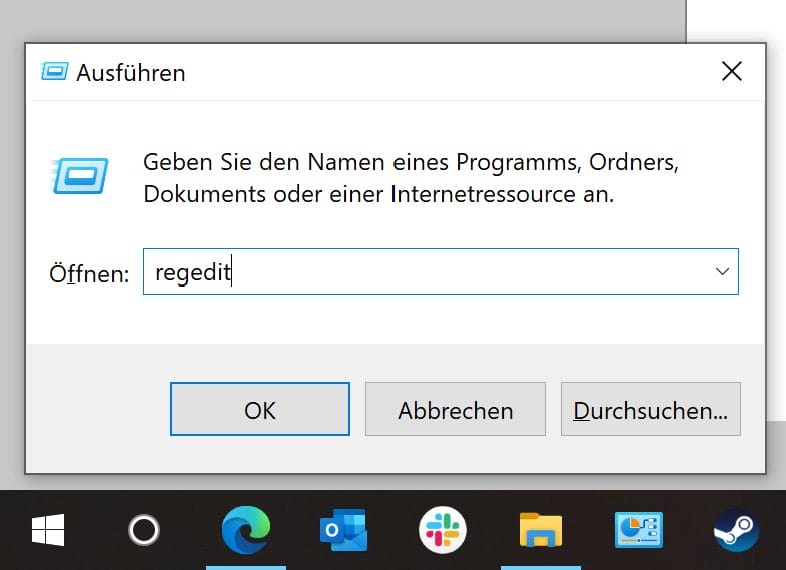
Tippe bei gehaltener WINDOWS-Taste (auf der Tastatur) und auf die Taste R.
Nun erscheint ein Dialogfeld, in das Du regedit eintippst.
Das sieht dann so aus:
Schritt 2:
Klicke auf OK, um den Registrierungs-Editor zu starten.
Navigiere jetzt nacheinander zu folgenden Ordnern:
HKEY_LOCAL_MACHINESOFTWARE\Policies\Microsoft\Windows
Klicke mit der rechten Maustaste in den rechten Bereich des Fensters und wähle Neu und Schlüssel aus:
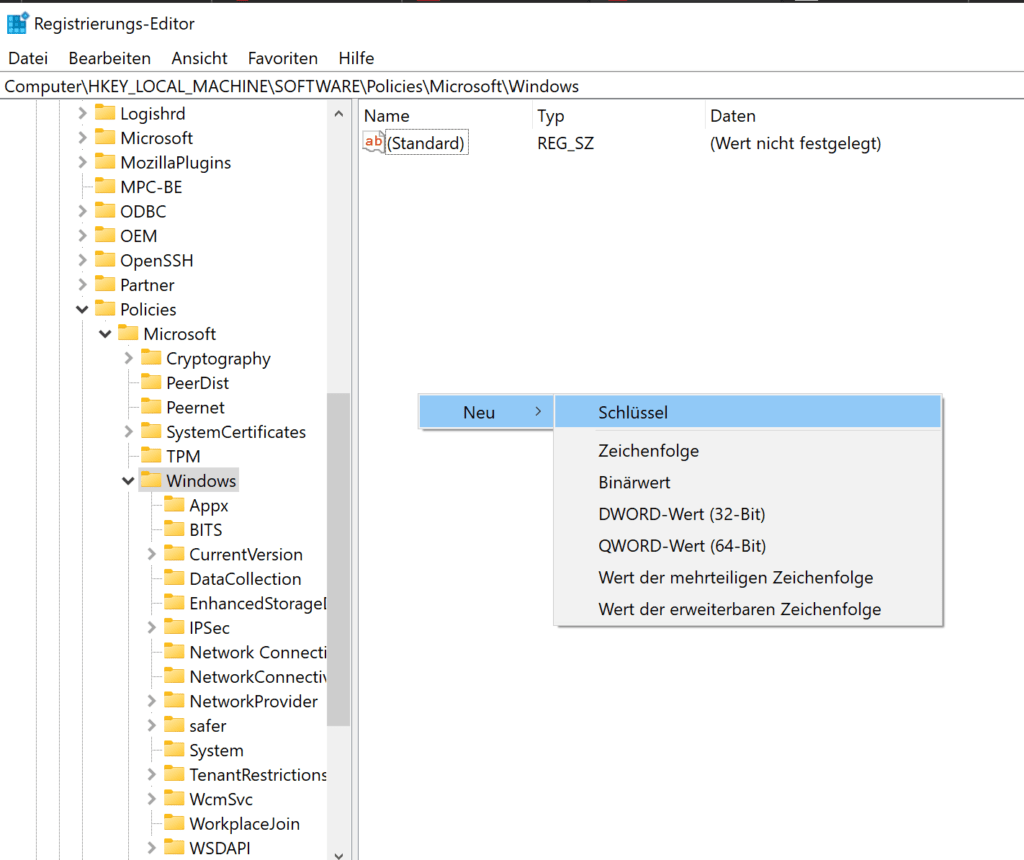
Gib dem neuen Schlüssel (der aussieht wie ein Ordner) jetzt den Namen WindowsUpdate.
Drücke nun Enter. Klicke jetzt abermals auf den neuen WindowsUpdate-Schlüssel mit der rechten Maustaste und wähle Neu und Schlüssel.
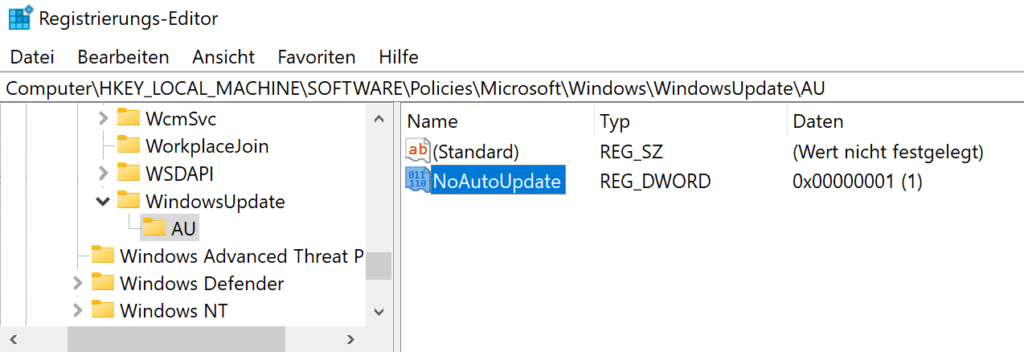
Gib dem Unterschlüssel den Namen AU.
Schritt 3:
Klicke jetzt mit der rechten Maustaste ins rechte Fenster und wähle Neu und DWORD–Wert.
Gib diesen Wert den Namen NoAutoUpdate. Klicke nun doppelt drauf und setze den Wert auf 1 (steht für aktiviert) ein. Am Ende sieht das dann aus wie im Bild oben. Fertig! Damit ist Windows-Update komplett deaktiviert.
Starte Sie jetzt noch den PC neu.
Alternativ kannst du den fertigen regkey HIER runterladen.
Zusätzlich kannst Du noch mit diesem regkey HIER die Version auf die aktuelle Version 25H2 fixieren
#regedit #tweak #update #windows11